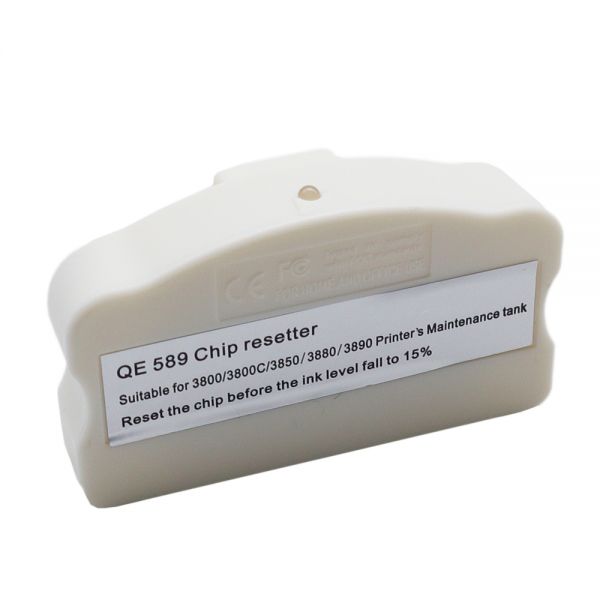
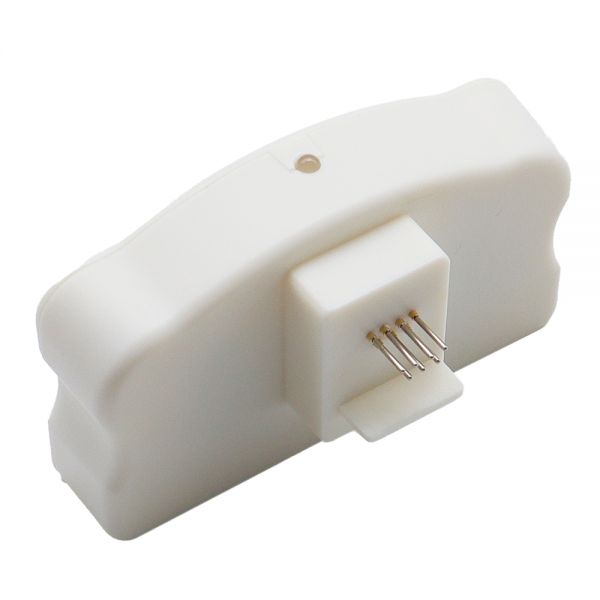
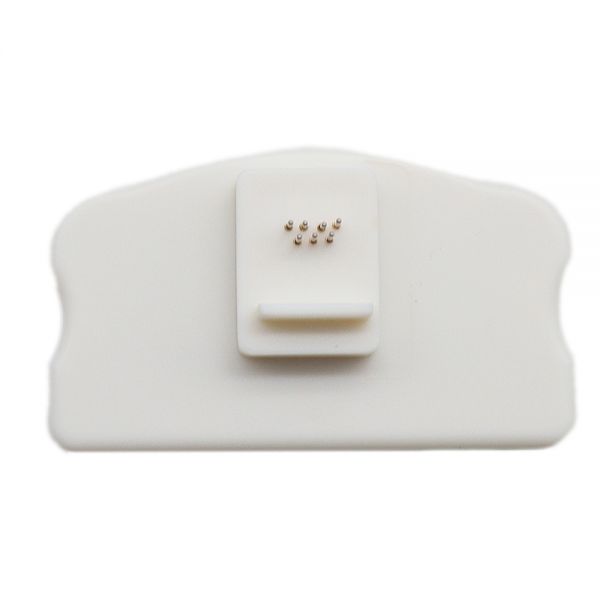
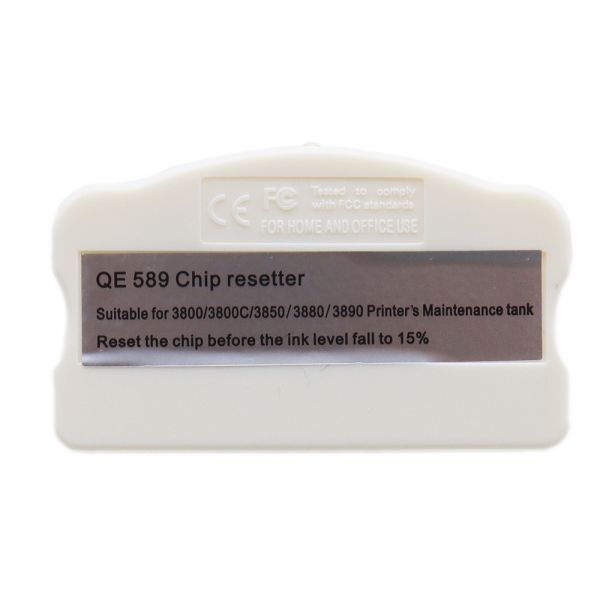
Generic ชิปรีเซ็ตเตอร์ สำหรับแทงค์ตลับ Stylus Pro 3800 / 3800C / 3850 / 3880 / 3890 / 3885
การใช้งาน : สำหรับเครื่องพิมพ์ Epson Stylus Pro 3800/3800C/3850/3880/3890/3885
ขนาดบรรจุภัณฑ์ : 3.1" x 3.1" x 1.97" ( 80 x 80 x 50 ม.ม. )
น้ำหนักสุทธิ : 0.041 กิโลกรัม
ผู้ผลิต: Ving
คุณสมบัติ:
1. ชิปรีเซ็ตเตอร์นี้ รับประกันการใช้งาน อย่างพิเศษ ส่าสามารถใช้สำหรับ แทงค์ซับหมึก Epson Stylus Pro 3800/3880
2. สามารถใช้รีเซ็ต ทั้งตลับหมึก Epson Stylus Pro 3800/3880 และแทงค์ซับหมึก Epson Stylus Pro 3800/3880
3. หลังจากที่ได้รีเซ็ตแล้ว คุณสามารถใช้ แทงค์ซับหมึกต่อได้ ซึ่งช่วยให้แทงค์ซับหมึก สามารถใช้งาน ได้อย่างยาวนาน ซึ่งช่วยประหยัดเงิน ของคุณ
1. เราขอแนะนำ ให้ตั้งค่ารีเซ็ตแทงค์หมึก ของคุณก่อนที่ แทงค์ตลับหมึกจะเต็ม
2. เชื่อมต่อชิป เข้าสู่ร่อง ของเครื่องรีเซ็ตชิป รอให้ชิปได้รับการรีเซ็ตตั้งค่า
3. กดอุปกรณ์ 2 ชิ้นชิ้น ประสานเข้าด้วยกัน หากเกิดแสงสีแดง ก็หมายความว่า การเชื่อมต่อติดตั้ง เป็นไปด้วยดี
4. ห้าวินาทีต่อมา ไฟสีแดง จะเปลี่ยนเป็นสีเขียว และนั้นแสดงว่า ข้อมูลชิป ได้รับการรีชิปฟื้นฟูเรียบร้อยแล้ว
5.ให้นำฟองน้ำ ออกจากแทงค์ซับหมึก และล้างออก จากนั้นใส่กลับเข้าไปสู่ แทงค์ซับหมึก และนำกลับมาใช้ใหม่ได้
วิธีการรีเซ็ตชิป บนแทงค์ซับหมึก EPSON Pro 3800/3880
ตัวเลือกที่ 1 ( สามารถใช้ได้กับ แทงค์ซับหมึก จำนวน 2 ชิ้น )
ควรเตรียมแทงค์ซับหมึก 2 ชิ้น เมื่อจะใช้เครื่องรีเซ็ตชิพ ของเรา เนื่องจากเครื่องพิมพ์ 3800 / 3880 จะบันทึกข้อมูล และสถานะระดับหมึก เมื่อใช้แทงค์ซับหมึก
a) เมื่อระดับหมึก ของแทงค์ซับหมึก อยู่ในระดับที่ต่ำ ให้ใช้เครื่องรีเซ็ตชิพ แทงค์ซับหมึก และจากนั้น ระดับหมึกจะ ได้รับการรีเซ็ต เป็นสถานะเต็ม
b) ติดตั้งแทงค์ซับหมึก ชิ้นที่สอง ลงบนเครื่องพิมพ์ 3800 / 3880 โดยข้อมูล และระดับหมึก แทงค์ซับหมึก ชิ้นที่ 2 สอง จะถูกบันทึกโดยเครื่องพิมพ์ และจากนั้น แทงค์ซับหมึก ชิ้นแรก จะถูกลบ
c) เมื่อระดับหมึก ของแทงค์ซับหมึก ชิ้นที่ 2 อยู่ในระดับที่ต่ำ ให้ใส่แทงค์ซับหมึก เครื่องแรก ลงบนเครื่องพิมพ์ จากนั้นแทงค์ซับหมึก เครื่องแรก จะพร้อมทำงานได้
ทางเลือกที่ 2 ( ไม่มีแทงค์ซับหมึก ตลับที่ 2 ) ใช้ชิปสีน้ำเงิน ของแท้ เพื่อทำการรีเซ็ตตั้งค่า และเรามี สำหรับจำหน่าย
a) เมื่อระดับหมึกลดลง นำแทงค์ซับหมึกออก จากนั้นทำการ ตั้งค่ารีเซ็ต ชิปแทงค์ซับหมึก
b) ติดตั้ง ชิพสีน้ำเงิน ของแท้ ลงบนนแทงค์ซับหมึก จากนั้นนำเข้าสู่เครื่องพิมพ์ แล้วเครื่องพิมพ์ จะแจ้งเตือนข้อผิดพลาด (error.)
c) นำแทงค์ซับหมึก ออกมา และถอดชิป "C" และเชื่อมต่อชิป ตั้งค่ารีเซ็ตแทงค์ซับหมึก
d) ติดตั้งแทงค์ซับหมึก ที่ผ่านการรีเซ็ตตั้งค่า เข้าสู่เครื่องพิมพ์ และแทงค์ซับหมึก ที่ผ่านการรีเซ็ต จะใช้งานได้
E) เก็บชิปสีน้ำเงิน( CYAN) ไว้ในกรณีที่จำ เป็นต้องทำการรีเซ็ตตั้งค่า แทงค์ซับหมึกอีกครั้งในอนาคต
การแก้ไขปัญหา
ข้อความ แสดงข้อผิดพลาด " NO MAINTENANCE CART"?
หากคุณเห็น ข้อความแสดง ข้อผิดพลาดนี้ จากหน้าจอ LCD โปรดตรวจสอบว่า เมื่อคุณได้ติดตั้ง แทงค์ซับหมึกแล้ว ได้ปิดฝาครอบหรือไม่ หากกรณีนี้ ไม่ได้ผลให้ลอง ทำความสะอาดชิป แทงค์ซับหมึก โดยผ้าเช็ดชิปนั้น ควรเป็นผ้านุ่ม และใช้น้ำเพียงเล็กน้อย จากนั้นตรวจสอบ ให้แน่ใจว่า ชิปได้แห้งสนิท ก่อนที่จะใส่ แทงค์ซับหมึก กลับเข้าไป ในเครื่องพิมพ์ หากปัญหายังคงมีอยู่ โปรดลองทำตาม ขั้นตอนดังต่อไปนี้:
1) ปิดเครื่องพิมพ์
2) เปลี่ยนตลับหมึก 2 ตลับ ที่มีชิพควบคุม ไว้ที่ด้านบน ของตลับหมึก Epson สินค้าของแท้ ของเรา ตัวอย่างเช่น เปลี่ยนตลับหมึก ชนิดเติม PK และ LK ( ซึ่งมีชิพควบคุม ) ไปยังตลับหมึก PK และ LK ของ Epson
3) นำตลับหมึก ชนิดเติม ที่เหลือ จำนวน 7 ตลับ และแทงค์ซับหมึกออกมา แล้วดึงเทปออกจาก 4 พิน
4) ใส่ตลับหมึก และแทงค์ซับหมึก กลับเข้าไปในเครื่องพิมพ์
5) เปิดเครื่องพิมพ์ ถ้าเครื่องพิมพ์ รุ่น 3800 ของคุณ สามารถรับรู้ ตลับหมึก ทั้งหมด และแทงค์ซับหมึก จากนั้น ทำตามขั้นตอน ที่ 6
6) ปิดเครื่องพิมพ์
7) ถอดตลับหมึกตลับ 9 ตลับ และแทงค์ซับหมึกออก และสวิตช์
8) ปิดเทป 4 พิน ของตลับหมึก ชนิดเติมทั้ง 7 ตลับ และแทงค์ซับหมึก
9) เตรียมเปลี่ยนตลับหมึก Epson 2 ชิ้น พร้อมตลับหมึก ชนิดเติม ที่มีชิปควบคุม แต่อย่าพึ่ง ติดตั้งตลับหมึก
10) ทำการเปิดเครื่องพิมพ์
11) รอจนกว่าเครื่องพิมพ์ จะแสดง ไม่มีการติตตั้ง ตลับหมึกพิมพ์ ( cartridge installed.)
12)ใส่ตลับหมึก ทั้งหมด กลับเข้าไป ในเครื่องพิมพ์ แล้วเชื่อมต่อสวิตช์
13) รอให้จอ LCD แสดง "NO MAINTENANCE CART" จากนั้นให้ติดตั้ง แทงค์ซับหมึก กลับเข้าเครื่องพิมพ์ และปิดฝาครอบ แทงค์ซับหมึก